
云视讯会议app下载电脑版常见问题解决方案,帮助用户排除安装与使用中的各种困扰
云视讯会议app下载电脑版常见问题解决方案,帮助用户排除安装与使用中的各种困扰
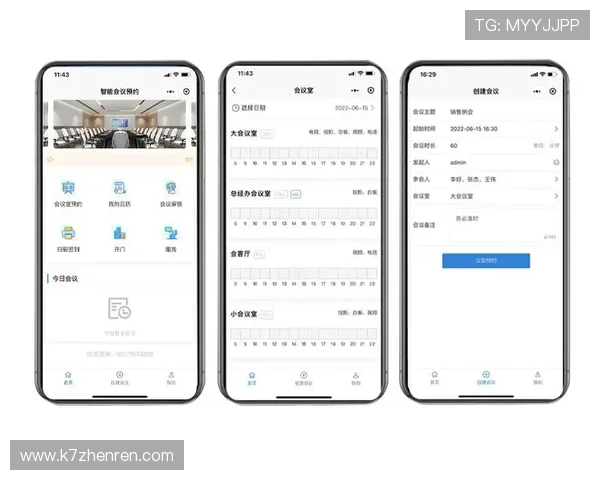
在使用云视讯会议电脑版时,用户常常会遇到安装失败、登录异常、视频不流畅等问题。本文将为您详细介绍云视讯会议app下载电脑版的常见问题解决方案,帮助您快速排除各种困扰,确保会议顺利进行。无论是首次安装还是日常使用中遇到的技术难题,都可以在这里找到针对性的解决办法。通过掌握这些技巧,您可以提升会议体验,避免不必要的时间浪费,让云视讯成为您高效沟通的好帮手。
云视讯会议电脑版安装常见问题及解决方案
安装包下载失败或无法启动
很多用户在下载云视讯会议电脑版安装包时遇到失败,或者下载后无法正常启动程序。这主要由网络问题或文件损坏引起。建议使用稳定的网络环境,选择官方渠道下载最新版本的安装包,避免使用非官方来源的文件。此外,确保电脑系统符合软件的最低配置要求,关闭其他占用带宽的程序,重新下载并安装。如果仍然无法解决,可以尝试清理浏览器缓存或更换浏览器后再次下载。
安装过程中出现错误提示
安装过程中出现错误提示,可能是因为系统权限不足或已有旧版本冲突。建议以管理员身份运行安装程序,右键点击安装文件选择“以管理员身份运行”。同时,卸载电脑中可能存在的旧版本云视讯软件,清理残留文件后再进行安装。确保系统已安装最新的操作系统补丁和驱动程序,避免兼容性问题。若错误信息明确,可以根据提示搜索对应的解决方案或联系技术支持获取帮助。
K7真人地址平台云视讯会议电脑版登录与账号问题解决方案
登录失败或账号无法验证
登录失败常见原因包括账号密码错误、网络连接不稳定或账号被锁定。请确认输入的账号和密码正确无误,建议使用密码管理工具复制粘贴,避免输入错误。若忘记密码,可以通过“忘记密码”功能重置账号。确保网络连接正常,建议使用有线网络或稳定的Wi-Fi环境。如果账号被锁定,需联系管理员或客服解锁。登录时建议关闭VPN或代理软件,以免影响验证过程。
多设备登录导致冲突
云视讯账号支持多设备登录,但同时登录多个设备可能会引发冲突或登录异常。建议在使用过程中合理安排登录设备,避免频繁切换设备登录。若遇到登录冲突,可以退出其他设备上的账号,再重新登录。确保账号信息安全,不要将密码泄露给他人,以防账号被盗用引发登录问题。定期更换密码,增强账号安全性,有助于避免不必要的登录困扰。
云视讯会议电脑版使用中的常见问题及解决方案
视频和音频无法正常传输
视频或音频无法正常传输,可能由摄像头或麦克风权限设置不当、驱动程序问题或网络带宽不足引起。首先,检查设备权限设置,确保云视讯获得了摄像头和麦克风的访问权限。可以在系统设置中找到隐私权限,允许云视讯访问相关硬件。其次,更新摄像头和麦克风的驱动程序,确保设备正常工作。最后,测试网络带宽,确保上传和下载速度满足高清视频会议的需求。关闭其他占用带宽的应用,有助于提升视频和音频质量。
屏幕共享和会议控制问题
在进行屏幕共享时遇到卡顿或无法共享,可能是软件权限或系统资源不足导致。确保在会议设置中已授权屏幕共享权限,关闭其他占用大量CPU或内存的程序,释放系统资源。若共享内容无法显示,尝试重新启动云视讯会议客户端或重启电脑。对于会议控制权限,管理员可以设置不同角色的权限,确保主持人拥有必要的控制权。遇到权限问题时,可以联系会议主持人调整权限设置,确保会议顺利进行。
总结
云视讯会议电脑版的安装与使用过程中,常见的问题多由网络、权限或软件冲突引起。通过合理的排查步骤,及时更新驱动和软件版本,确保系统环境稳定,可以有效解决大部分困扰。掌握这些常见问题的解决方案,不仅能提升会议效率,还能避免因技术问题带来的不必要麻烦。建议用户在遇到问题时,先参考本文提供的解决方案,必要时联系官方客服获取专业支持。这样,您就能轻松应对云视讯会议电脑版的各种使用挑战,享受高效、顺畅的线上沟通体验。